

毎日写真やビデオを撮っていると、スマートフォンの空き容量はすぐに足りなくなることがあります。Owlfiles なら、写真やビデオを NAS にバックアップしてスマートフォンの空き容量を増やしながら、大切な思い出を自分で管理できるストレージに保存できます。
この記事では、NAS での SMB 共有の準備、Owlfiles から NAS への接続、スマートフォンで繰り返し利用できる写真バックアップの作成まで、設定手順を一通り紹介します。データはスマートフォンと NAS の間で直接転送されるため、Mac や PC を経由してコピーする必要はありません。
Owlfiles は特定の NAS ブランドに限定されません。同じ手順で Synology、TrueNAS、QNAP、ASUSTOR、TerraMaster、Unraid、OpenMediaVault のほか、SMB、FTP、SFTP、WebDAV、NFS サービスを提供するストレージ機器にバックアップできます。この記事ではファイルサービスとして SMB を使用します。
必要なもの
始める前に、次のものを用意してください。
- Owlfiles をインストールした iOS または Android スマートフォン
- 写真ライブラリを保存できる十分な空き容量がある NAS
- 初回設定時にスマートフォンと NAS を接続する同一のローカルネットワーク
1. NAS で SMB 共有を準備する
Owlfiles は SMB を使って NAS に接続します。SMB は、ほとんどの NAS プラットフォームで利用できる標準的なネットワークファイル共有プロトコルです。
- NAS の管理画面にサインインします。
- SMB または Windows ファイル共有サービスを有効にします。
- ユーザーを作成または選択し、バックアップ先の共有フォルダに対する読み取り/書き込み権限を付与します。
- NAS の名前またはローカル IP アドレスを控えます。Owlfiles が NAS を自動検出できない場合は、このアドレスを使って接続できます。
設定項目の名称はプラットフォームによって多少異なります。
- Synology DSM: コントロールパネル → ファイルサービス → SMB を開き、SMB を有効にします。コントロールパネル → 共有フォルダでバックアップ先を作成し、ユーザー権限を割り当てます。詳しくは、Synology ナレッジセンターの SMB サービスと共有フォルダの設定をご覧ください。
- **TrueNAS:**SMB を利用できるユーザー、データセット、共有を作成し、SMB サービスを開始します。通常は Shares → Windows (SMB) Shares から設定します。TrueNAS のデータ共有ガイドでは、アカウント、データセット、共有、権限、サービスの設定方法を確認できます。
- **その他の NAS:**共有設定で SMB、Windows ファイルサービス、または CIFS を探してください。Owlfiles に必要なのは NAS のアドレス、共有、ユーザー名、パスワードだけで、メーカー専用アプリは必要ありません。
SMB は、信頼できる自宅またはオフィスのネットワーク内で使用してください。外出先からバックアップする場合は、SMB ポートをインターネットに直接公開せず、適切に設定された VPN を経由して接続してください。
2. Owlfiles を NAS に接続する
共有フォルダの準備ができたら、Owlfiles に NAS を追加します。
- スマートフォンまたはタブレットを NAS と同じ Wi-Fi ネットワークに接続します。
- Owlfiles を開き、接続タブを選びます。
- 右上の稲妻ボタンをタップし、SMB を選んでネットワークコンピュータを開きます。
- NAS を選び、バックアップ用共有フォルダにアクセスできるユーザー名とパスワードを入力します。
- NAS が表示されない場合は、NAS の名前またはローカル IP アドレスを使って SMB 接続を手動で追加します。
- 接続を保存して開き、保存先フォルダに移動して、アカウントで正常にアクセスできることを確認します。
接続画面の簡単な手順については、Owlfiles の iOS 向け接続設定ガイドまたは Android 向け接続設定ガイドをご覧ください。
3. 写真のバックアップを作成する
次に、NAS フォルダを保存先にしたバックアップを作成します。
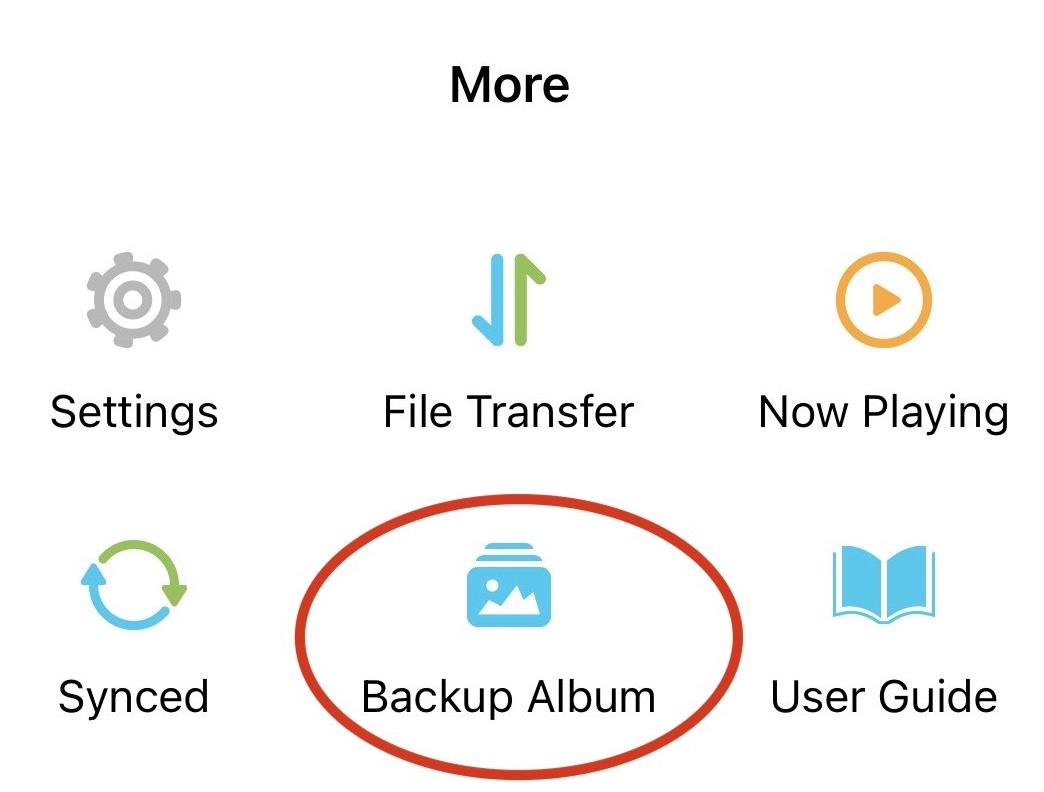
- Owlfiles のその他タブを開きます。
- アルバムをバックアップをタップします。
- 写真またはメディアへのアクセスを求められたら、バックアップする項目へのアクセスを許可します。写真ライブラリ全体をバックアップする場合は、すべての写真へのアクセスを許可してください。
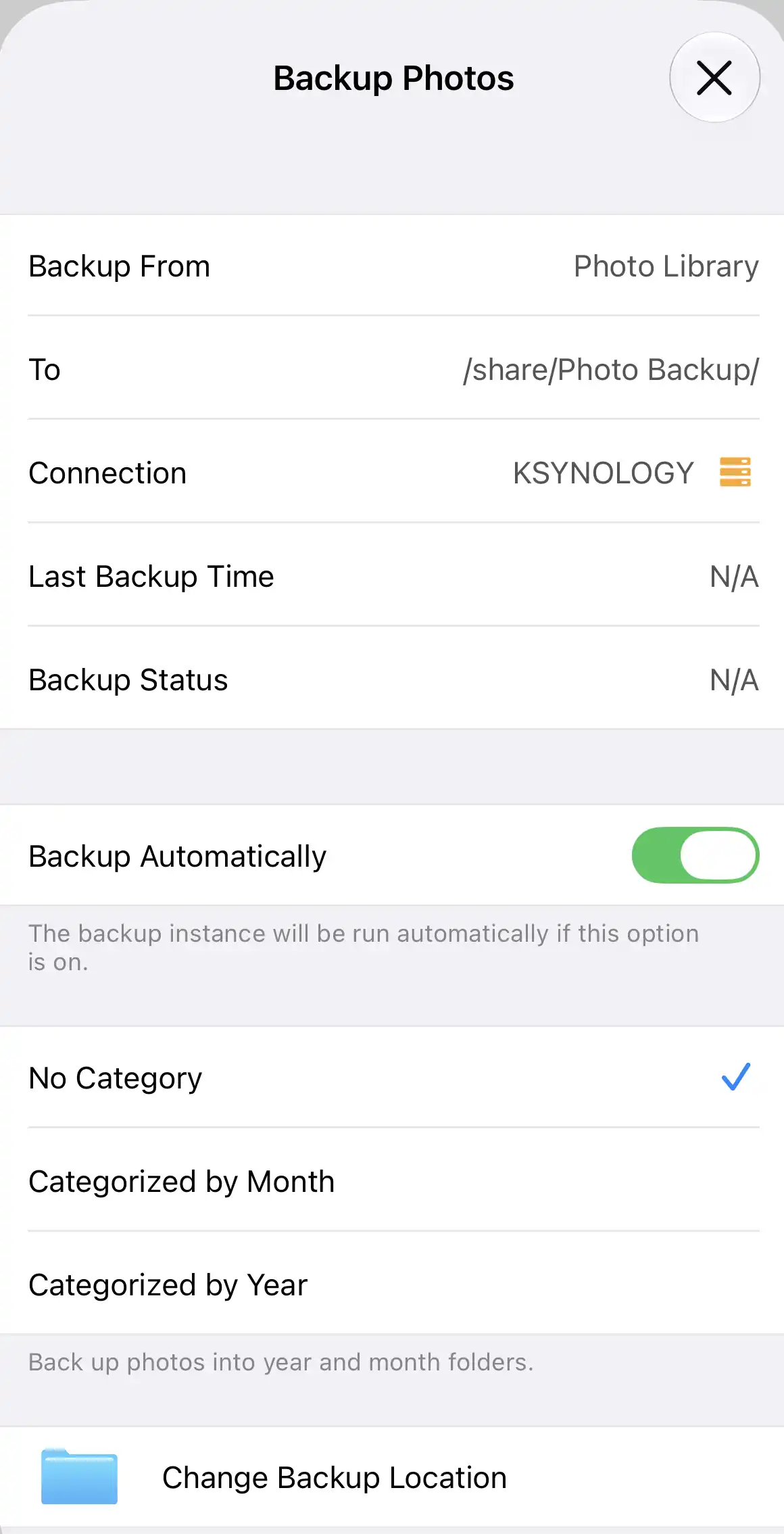
バックアップ設定で、次の操作を行います。
- バックアップ元を確認し、保護したいアルバムまたは写真コレクションを選びます。
- バックアップ先を変更をタップします。
- NAS 接続を選び、準備しておいた共有フォルダを選びます。
- Owlfiles を開いたときに自動でバックアップしたい場合は、自動バックアップをオンにします。
- 写真を月別または年別のフォルダに保存する場合は、月別に分類または年別に分類を選びます。
- バックアップを開始をタップし、最初のコピーをすぐに作成します。
バックアップは追加方式です
Owlfiles は、実行するたびに最初からすべてをバックアップし直すことはありません。初回バックアップの後は、新しく追加された写真やビデオを保存先へ追加し、すでに NAS に保存されている項目はそのまま残します。そのため、日常的な自動バックアップや手動バックアップは、初回よりも短時間で完了します。
スマートフォンの空き容量を増やす
バックアップが終了したら、バックアップ状況が完了と表示されていることを確認し、NAS から写真やビデオをいくつか開いてください。確認後、バックアップ済みの項目をスマートフォンから削除して空き容量を増やせます。NAS に保存したコピーはそのまま残ります。
4. 必要なときにバックアップを実行する
自動バックアップは便利ですが、必要なときに手動で開始することもできます。その他タブでアルバムをバックアップを長押しし、メニューのアルバムをバックアップをタップします。
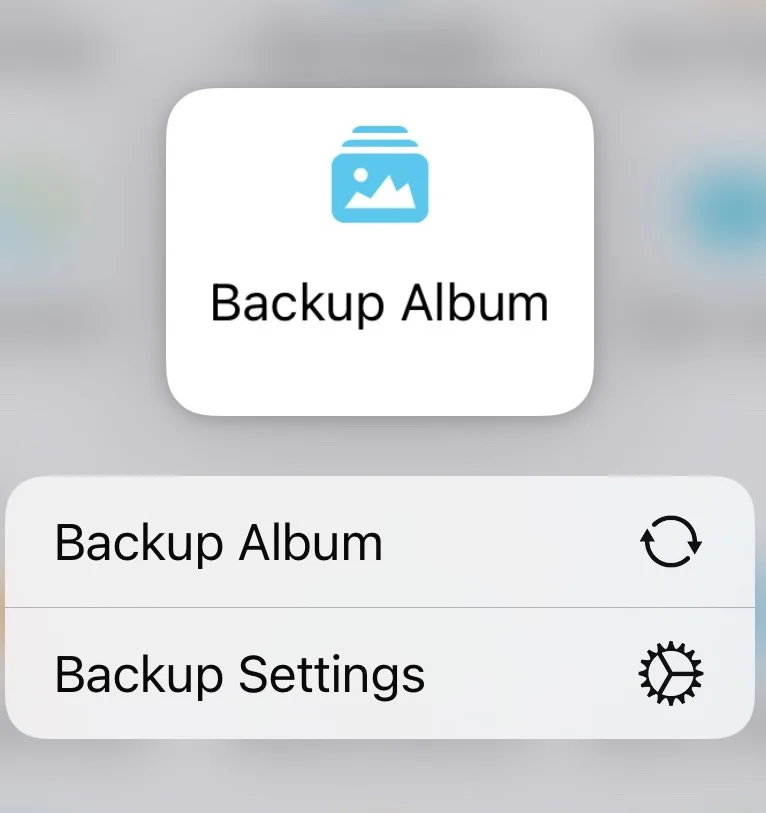
旅行の前、大切なイベントの後、最新の写真が NAS に保存されたことを確かめたいときに便利です。
写真のバックアップをシンプルに
NAS 接続と保存先を登録すれば、繰り返し行う作業は簡単です。普段のコピーは自動バックアップに任せ、大切な写真を撮った後には手動でバックアップし、ときどき NAS 上の最新ファイルを確認してください。
これが Owlfiles を使う大きなメリットです。スマートフォンから Synology、TrueNAS、その他の NAS 上のフォルダへ写真やビデオを直接送信できるため、途中でコンピューターを使う必要がありません。アプリ内での簡単な操作手順については、Owlfiles の iOS/iPadOS 向け写真バックアップガイドまたは Android 向け写真バックアップガイドをご覧ください。