

我们每天都会拍摄照片和视频,手机存储空间很快就可能不够用。Owlfiles 提供了一个简单的解决方案:将照片和视频备份到 NAS,释放手机存储空间,同时把珍贵回忆保存在由你掌控的存储设备上。
本文将介绍完整的设置流程:在 NAS 上准备 SMB 共享、使用 Owlfiles 连接 NAS,以及在手机上创建可重复运行的照片备份。数据会直接从手机传输到 NAS,无需先通过 Mac 或 PC 中转。
Owlfiles 并不局限于某一个 NAS 品牌。同一套备份流程适用于群晖、TrueNAS、QNAP、华芸、铁威马、Unraid、OpenMediaVault,以及其他提供 SMB、FTP、SFTP、WebDAV 或 NFS 服务的存储设备。本文以 SMB 文件服务为例。
准备工作
开始前,请确保具备以下条件:
- 一台运行 iOS 或 Android 的手机,并已安装 Owlfiles;
- 一台拥有足够可用空间的 NAS;
- 手机与 NAS 连接到同一个局域网。
1. 在 NAS 上准备 SMB 共享
Owlfiles 可以通过 SMB 连接 NAS。SMB 是大多数 NAS 平台都支持的标准网络文件共享协议。
- 登录 NAS 的管理页面。
- 启用 SMB 或 Windows 文件共享服务。
- 创建或选择一个用户,并为备份目标共享授予读取/写入权限。
- 记下 NAS 名称或局域网 IP 地址。如果 Owlfiles 无法自动发现 NAS,可以使用该地址手动连接。
不同平台中的设置名称略有差异:
- 群晖 DSM:打开控制面板 → 文件服务 → SMB并启用 SMB。在控制面板 → 共享文件夹中创建备份位置并设置用户权限。群晖知识中心提供了 SMB 服务和共享文件夹设置的详细说明。
- TrueNAS:创建可访问 SMB 的用户、数据集和共享,然后启动 SMB 服务。通常可以从共享 → Windows (SMB) 共享进入设置。TrueNAS 数据共享指南介绍了账户、数据集、共享、权限和服务的配置方法。
- **其他 NAS 平台:**在共享设置中查找 SMB、Windows 文件服务或 CIFS。Owlfiles 只需要 NAS 地址、共享、用户名和密码,无需安装 NAS 厂商提供的专用应用。
请仅在可信任的家庭或办公网络中使用 SMB。如果需要在外出时备份,请通过正确配置的 VPN 连接,不要将 SMB 端口直接暴露在互联网上。
2. 使用 Owlfiles 连接 NAS
共享文件夹准备完成后,将 NAS 添加到 Owlfiles:
- 将手机或平板电脑连接到与 NAS 相同的 Wi-Fi 网络。
- 打开 Owlfiles,然后选择连接标签页。
- 点击右上角的闪电按钮,选择 SMB,然后打开网络邻居。
- 选择 NAS,然后输入可以访问备份共享的用户名和密码。
- 如果列表中没有显示 NAS,请使用 NAS 名称或局域网 IP 地址手动添加 SMB 连接。
- 保存并打开连接,然后进入目标文件夹,确认账户可以正常访问。
如需查看更简短的连接步骤,请参阅 Owlfiles 的 iOS 设置连接指南或 Android 设置连接指南。
3. 创建照片备份
接下来,创建一个以 NAS 文件夹为目标的备份:
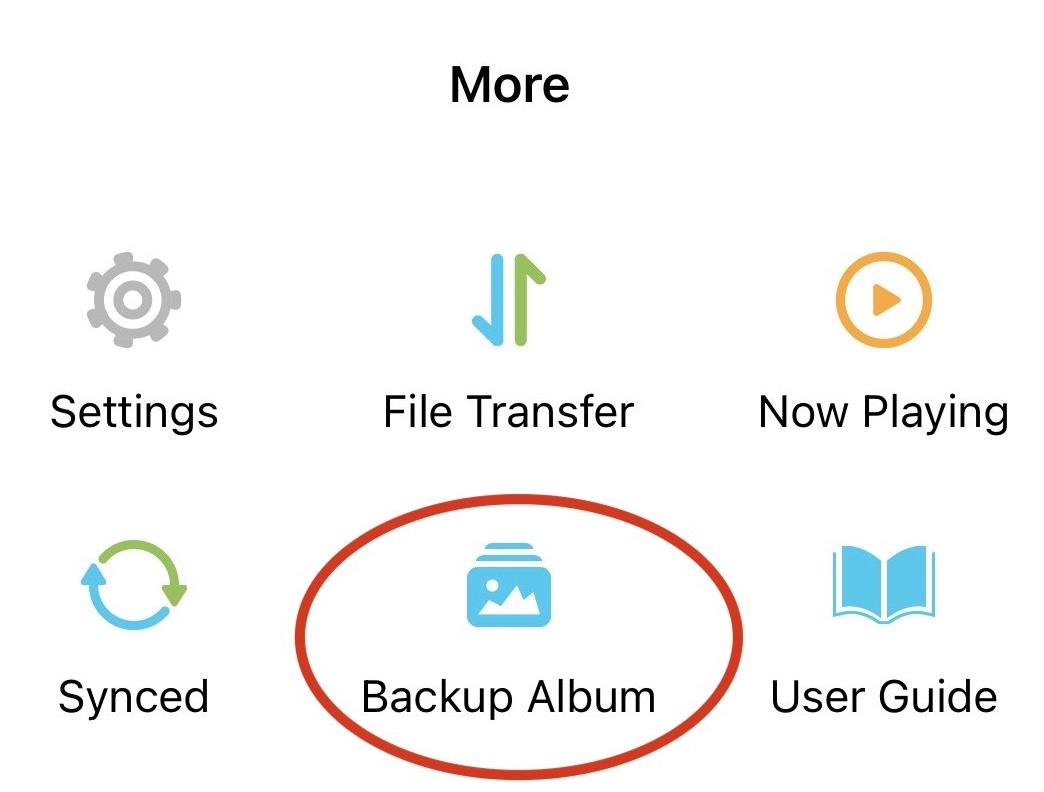
- 打开 Owlfiles 的更多标签页。
- 点击备份相册。
- 当设备请求照片或媒体访问权限时,请允许 Owlfiles 访问需要备份的内容。如果希望备份完整照片图库,请授予全部照片访问权限。
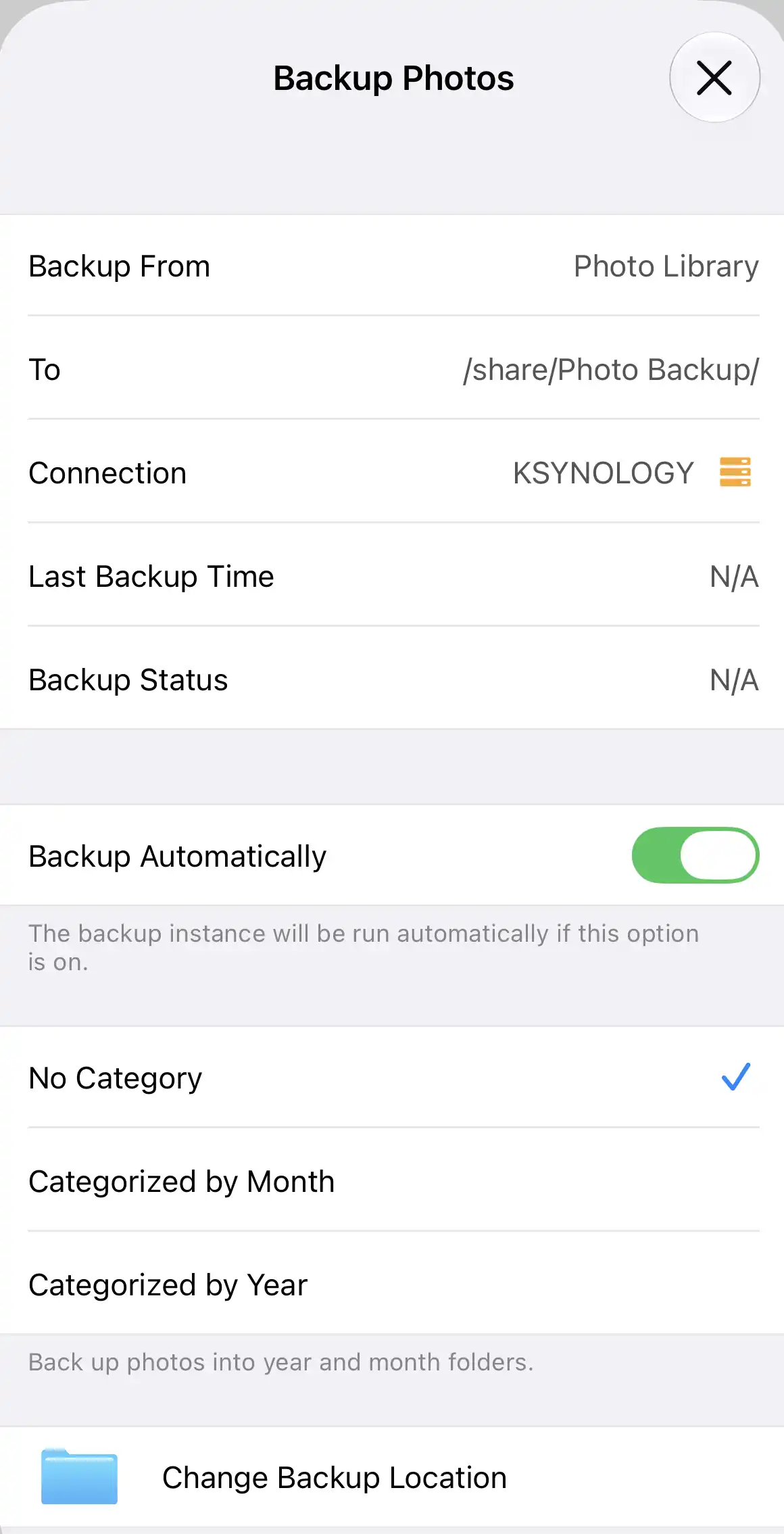
在备份设置中:
- 检查备份来源,然后选择要保护的相册或照片集合。
- 点击更改备份位置。
- 选择 NAS 连接,然后选择之前准备的共享文件夹。
- 如果希望每次打开 Owlfiles 时自动运行备份,请开启自动备份。
- 如果希望按月份或年份将照片保存到不同文件夹,请选择按月分类或按年分类。
- 点击开始备份,立即创建第一份副本。
备份采用累积方式
Owlfiles 每次运行时不会从头重新备份整个照片图库。完成首次备份后,后续任务只会将新增的照片和视频添加到目标位置,已经保存在 NAS 上的内容会继续保留。因此,日常自动备份或手动备份通常会比首次备份快得多。
释放手机存储空间
备份完成后,请确认备份状态显示为已完成,并从 NAS 中打开几张照片和视频进行检查。确认备份可用后,即可删除手机中已经备份的内容来释放存储空间;保存在 NAS 上的副本不会因此被删除。
4. 随时手动运行备份
自动备份非常方便,你也可以随时手动启动备份。在更多标签页中长按备份相册,然后点击菜单中的备份相册。
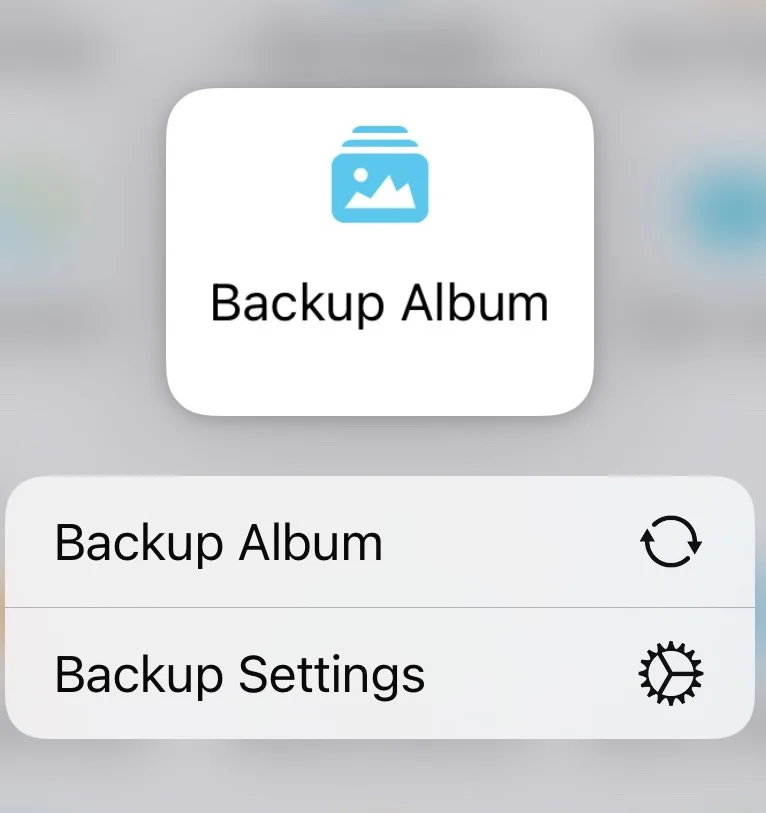
在旅行前、参加重要活动后,或希望确认最新照片已经传输到 NAS 时,可以手动运行一次备份。
让照片备份保持简单
保存 NAS 连接和备份位置后,日常操作会非常简单:让自动备份处理常规任务,在拍摄重要照片后手动运行一次备份,并定期检查 NAS 中的最新文件。
这正是使用 Owlfiles 备份照片的优势:手机可以将照片和视频直接发送到群晖、TrueNAS 或其他 NAS 上的指定文件夹,无需额外使用电脑中转。如需查看精简的应用内操作步骤,请参阅 Owlfiles 的 iOS 和 iPadOS 照片备份指南或 Android 照片备份指南。